
初心者向けに、簡単にわかるようにワードプレスのプラグイン導入の手順を書き記しました。
①「プラグイン」の新規作成画面を開く
ワードプレスのダッシュボードから「プラグイン」➡プルダウンで「新規作成」を押す。
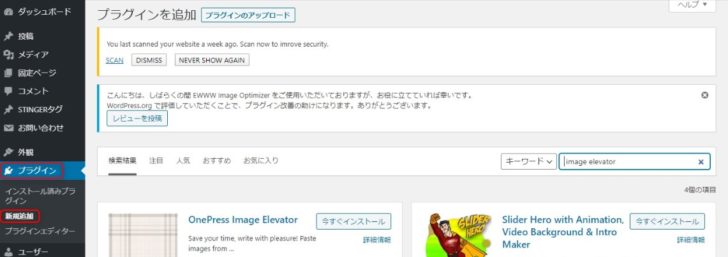
もしくは、「プラグイン」画面上部の「新規作成」ボタンを押す。
※ すでにプラグインしたいファイルを持っている場合は、「新規追加」ボタンを押した後に出てくる「プラグインのアップロード」ボタンを押してアップロードする。
② 装備したい機能を探す
キーワード、投稿者、タグ のうちどれで検索するか選択し、
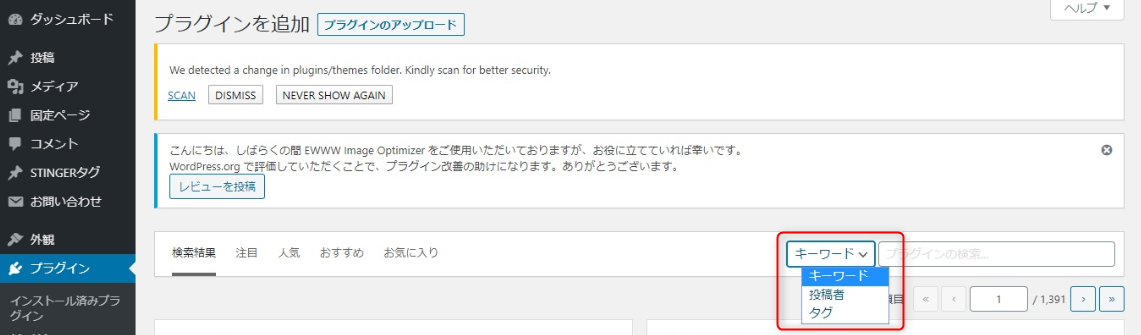
検索する。
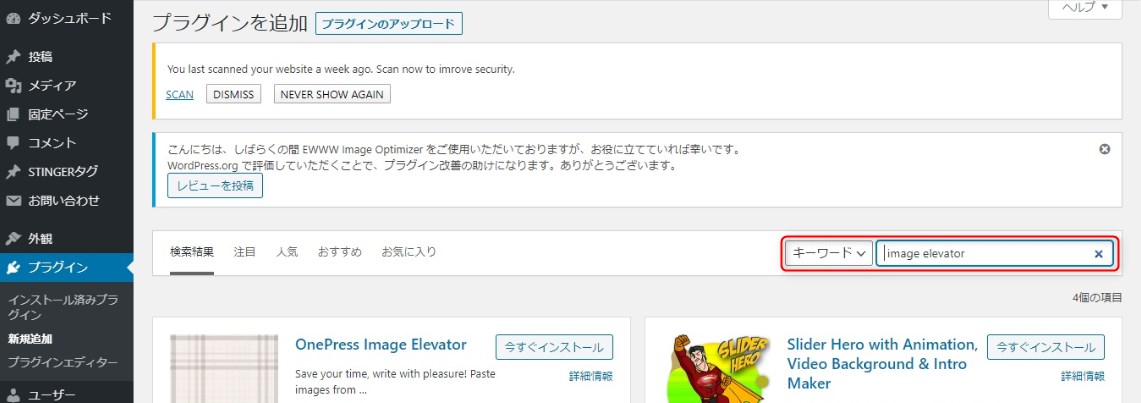
(例として、ここでは「OnePress Image Elevator」というプラグインをインストールするため「Image Elevator」と検索しています。投稿画面に画像を貼り付けできる便利なプラグインです。)
③ 目的の機能が見つかったら「今すぐインストール」
「今すぐインストール」を押す。
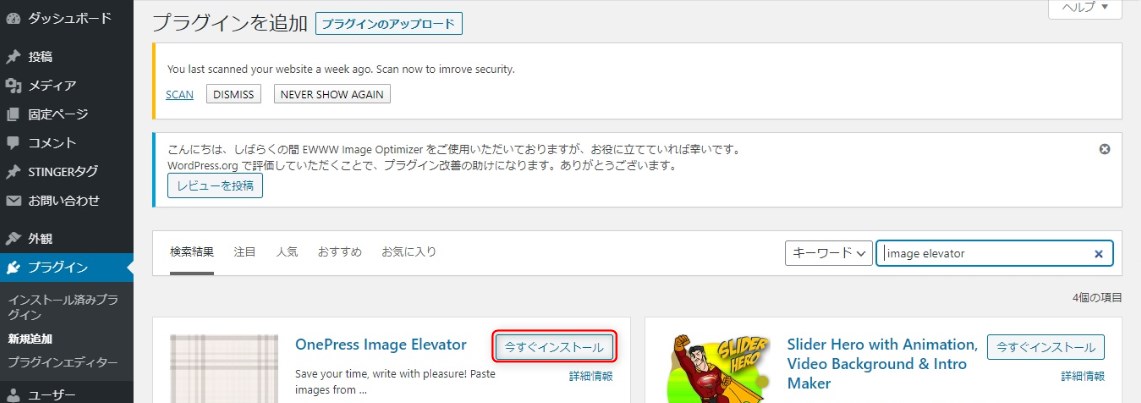
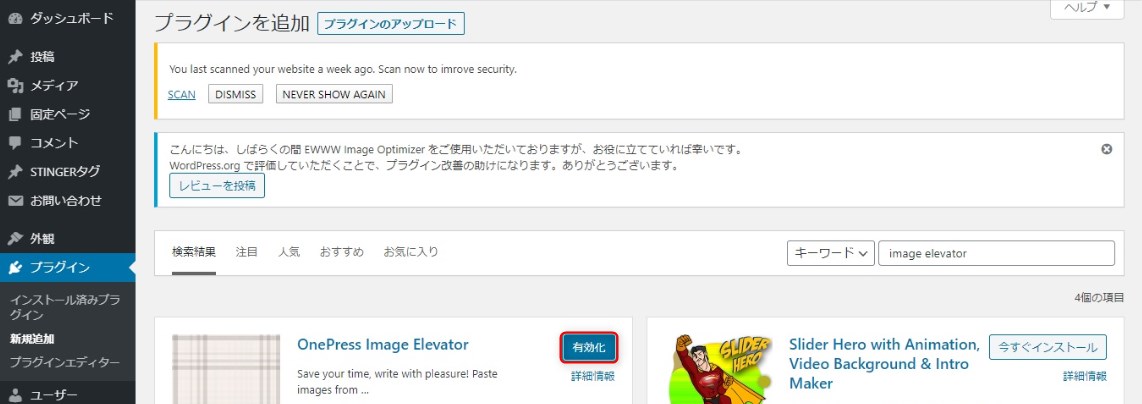
④「有効化」を押す。 【これで完了】
「今すぐインストール」を押した後に出てくる「有効化」ボタンを押す。
*「設定」方法
「プラグイン」➡「インストール済みプラグイン」で、インストールしているプラグインの一覧が見られます。
目的のプラグインを探して、「設定」ボタンを押します。

*「削除」方法
「プラグイン」➡「インストール済みプラグイン」で、インストールしているプラグインの一覧が見られます。 目的のプラグインを探して、「停止」ボタンを押します。
→→→プラグインが「停止」します(無効になります)
完全に削除したい場合は、「停止」ボタンを押した後に現れる「削除」ボタンを押します。
