
サイトドメイン(URL)を変えたくなってしまった・・・
サイトを作成して1ヶ月ほど経ち、やっと設定もほぼ終わったのに、サイトの方向性を変えたくなってしまいました。
まだ記事も少なく、Googleサーチコンソールにも登録して間もない。思い立ったら行動!
ということで、サイトURLを変更しちゃいます!
作業前には念のためバックアップを取ってくださいね。
新ドメイン取得~ワードプレスインストール
ドメイン取得~サーバーに設定
今回はムームードメインでドメイン取得しようと思います。
どこでドメインを取得したらよいか迷っている方はこちら⇩
参考記事:独自ドメイン取得方法*お名前ドットコムとムームードメインの比較
ムームードメインでドメイン取得して、ロリポップサーバーに設定する場合の方法はこちら⇩
参考記事:ムームードメインでのドメイン取得からロリポップサーバーに設定するまでの方法
お名前ドットコムでドメイン取得して、ロリポップサーバーに設定する場合の方法はこちら⇩
参考記事:お名前ドットコムで取得したドメインをロリポップに設定する方法
新ドメインで、ワードプレスをインストールします。(ロリポップサーバーの例)
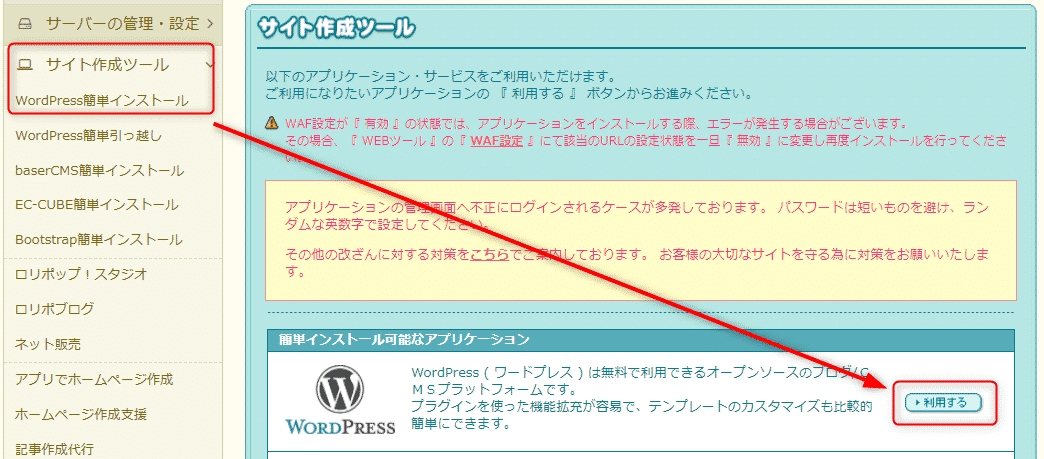
ワードプレスインストール方法はこちら⇩
新ドメインへの変更方法 (設定変更?データ移行?)
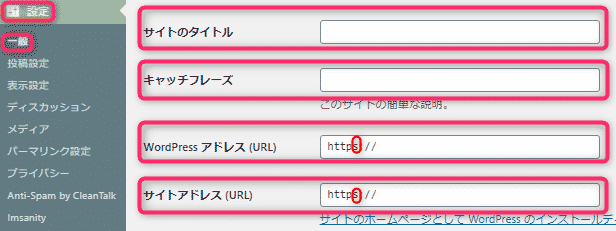
①ワードプレスにて、⇩ここを変更すればいいようなのですが、データが心配。
②ちなみに、ロリポップサーバーではワードプレス簡単引っ越しシステム⇩があります。

③今回は、プラグイン⇩を使って、新しいドメインでダウンロードしたワードプレスに移行するようにしたいと思います。
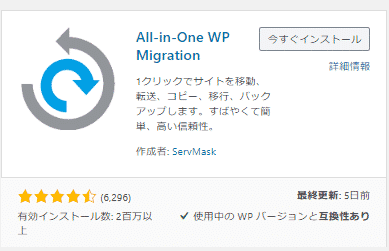
「ALL in One WP Migration」このプラグインでは100MBまでしかインポートができません。
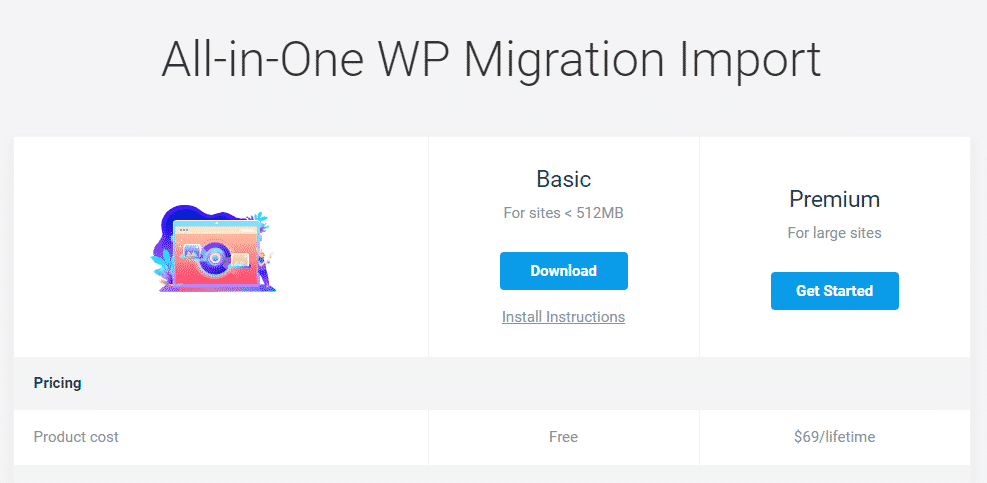
https://import.wp-migration.com/ こちらからExtenstion版を追加インストールすれば、こちらは512MBまでできます。
(作成した間もないサイトなど、データ量が少ない場合。512MBよりデータ量が多い場合は、有料になります。)
「ALL in One WP Migration」プラグインを使ってデータ移行方法
「ALL in One WP Migration」プラグインを新旧ワードプレスにインストールする
「ALL in One WP Migration」このプラグインでは100MBまでしかインポートができないので、
100MB以上のデータの場合は、Extension版https://import.wp-migration.com/ もインストールしてください。
512MB以上のデータになりますと、有料版が必要になります。
データ移行
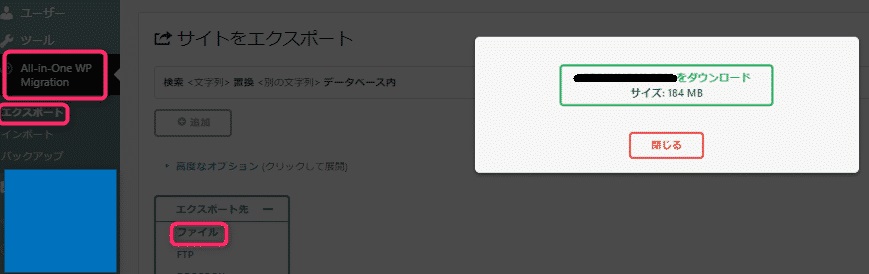
データの移行元のワードプレスにて、
「ツール」にある「All-in-One WP MIgration」の「エクスポート」画面で、「ファイル」を選択してダウンロードする。
ダウンロードされたファイルは、ローカルに任意で保存する。
同様に、移行先のワードプレスにて、
「ツール」にある「All-in-One WP MIgration」の「インポート」画面で、「ファイル」で先ほどダウンロードしたファイルを選択してインストールする。
移行完了
これで、異なるドメインに同じサイトが複製されました。
確認してみると、見事に同じ。カスタマイズなどの設定も、投稿した記事も同じで感激しました。
違うところはというと、「設定」➡「一般」にあるサイト名や、新しいワードプレスに元々あったもの(初期設定のテーマなど)です。
ひとつだけ変えてほしくなかったものは、wp-adminへのログインIDとPWが移行元サイトと同じになってしまったことです。(困ることではないですが)
記事や設定が消えることなく、成功してよかったです!
転送設定(リダイレクト)
移行できたことが確認できたら、旧サイトへのアクセスを新サイトに自動的に誘導する設定(リダイレクト)をします。
プラグイン「Redirection」を使うと、簡単にリダイレクト設定ができます。
ただ、気をつけないと、旧サイトにログインしたいときにも、新サイトに誘導されてしまって、ログインできなくなってしまいます。
そんなときの対処法⇩
参考記事:【ワードプレス】リダイレクト(Redirection)でサイトにログインできない時の解決法