
印刷データを入稿する際に必要なトリムマークの作成方法を記していきます。
トリムマークとは
印刷物の裁断位置や、印刷の刷り位置の目安となる線を言います。イラストレーター(Illustrator)で入稿するときに必要となります。
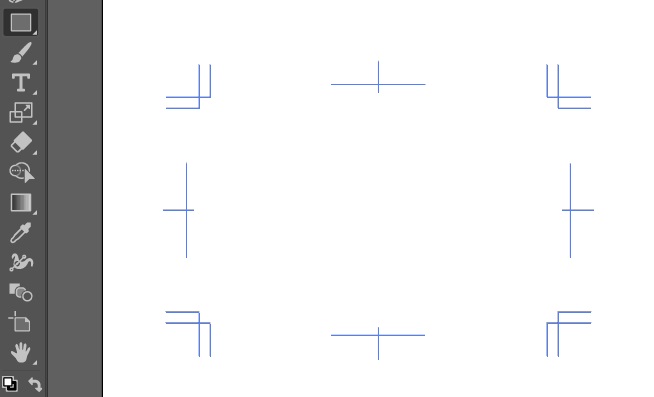
内側と外側の線の間隔は、通常3mmになっており、内側の線は裁断位置を、外側の線は塗り足しの位置を表しています。
この塗り足し部分があることで、裁断がオーバーしてしまっても色が途切れることなくきれいに仕上がります。
トンボといわれることもあります。
1. 仕上がりサイズの図形を描く
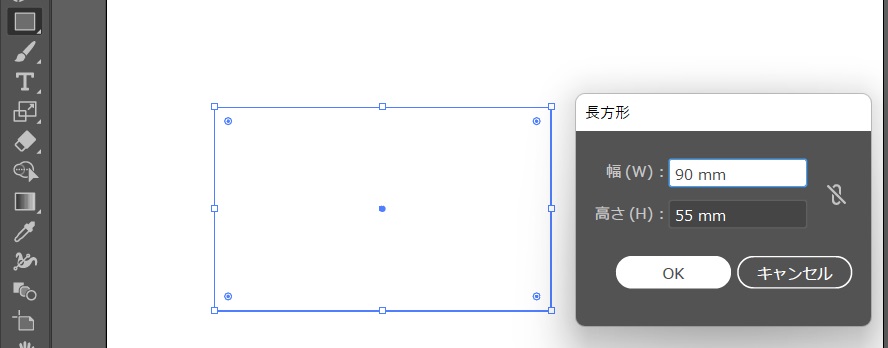
長方形ツールで長方形を描き、幅×高さを設定する。
2. トリムマークの作成
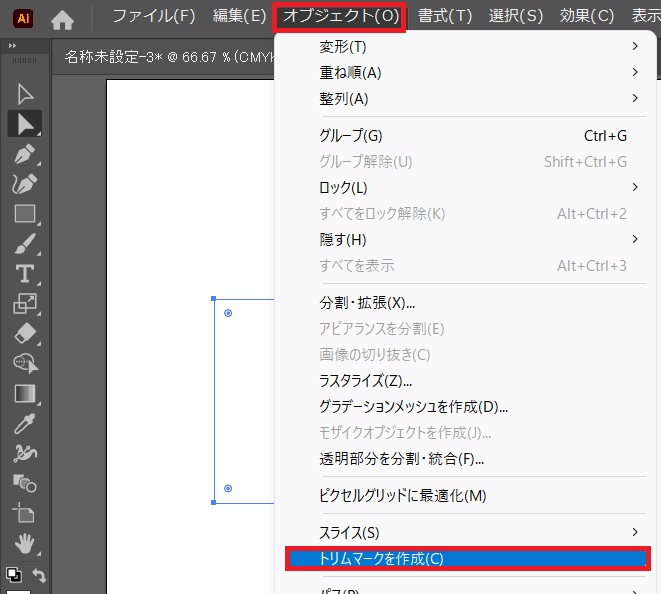
メニューバーの「オブジェクト」から、「トリムマークを作成」を選択する。
描いた長方形に合わせてトリムマークが作成されました。
3. トリムマークをロック
誤って移動しないよう固定します。
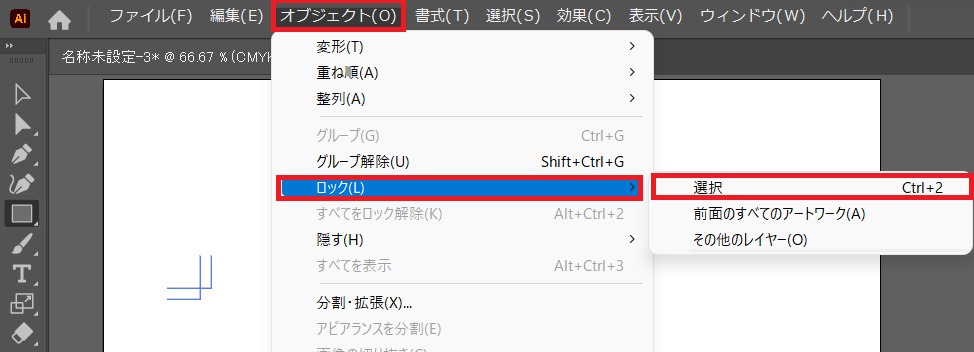
「オブジェクト」⇒「ロック」⇒「選択」
青線だったトリムマークが黒くなりました。
4. ガイドを作成
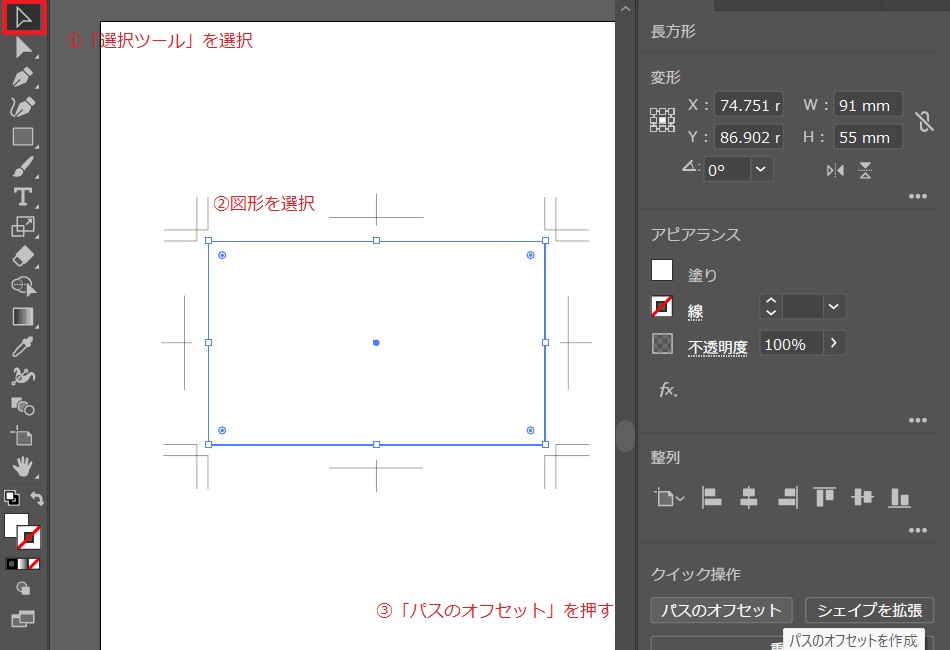
「選択ツール」を選択してトリムマーク内をクリック(図形が青く表示される)したら、プロパティの「パスのオフセット」を押す。
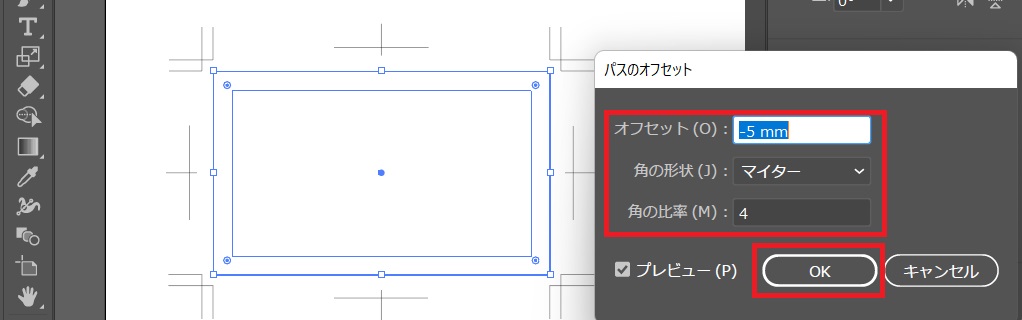
パスのオフセットの設定をし、OKを押す。
-5mmに設定したので、5mm内側に長方形が描けました。
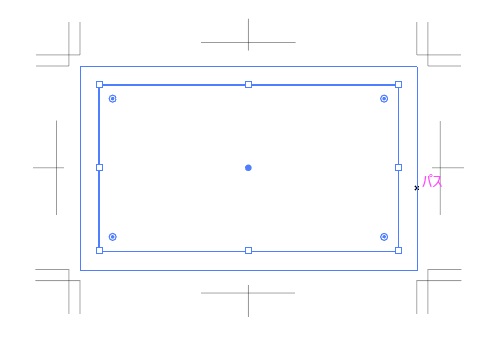
Shift キーを押しながら、このふたつの長方形を両方選択してアクティブ(線が見えている状態)にし、メニュー「表示」⇒「ガイド」⇒「ガイドを作成」を押す。
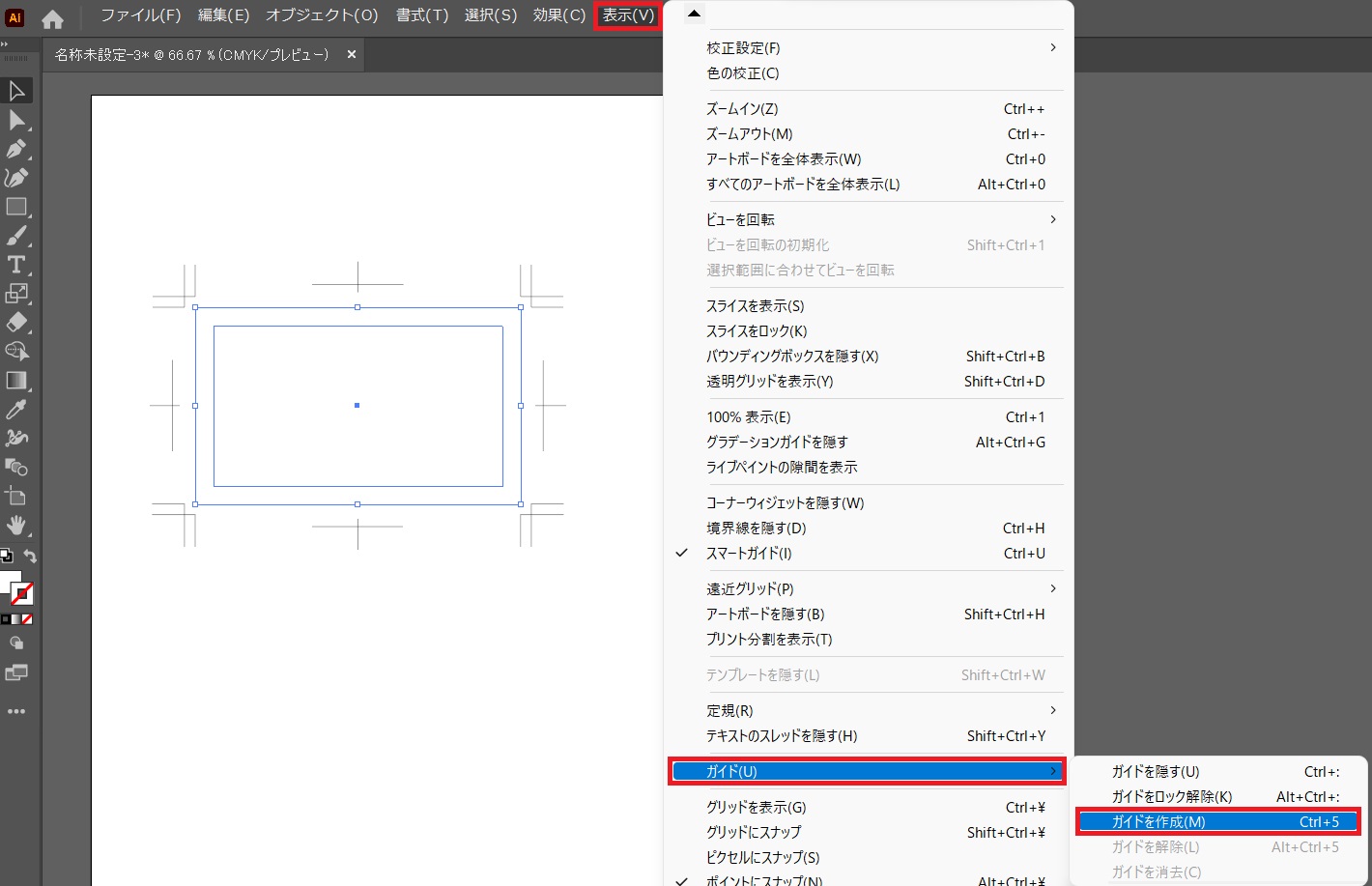
「表示」⇒「ガイド」⇒「ガイドをロック」して、ガイドを固定します。
(今後ガイドを追加作成すると自動的にロックされます。ロックを解除する場合は、「表示」⇒「ガイド」⇒「ガイドをロック解除」する。)
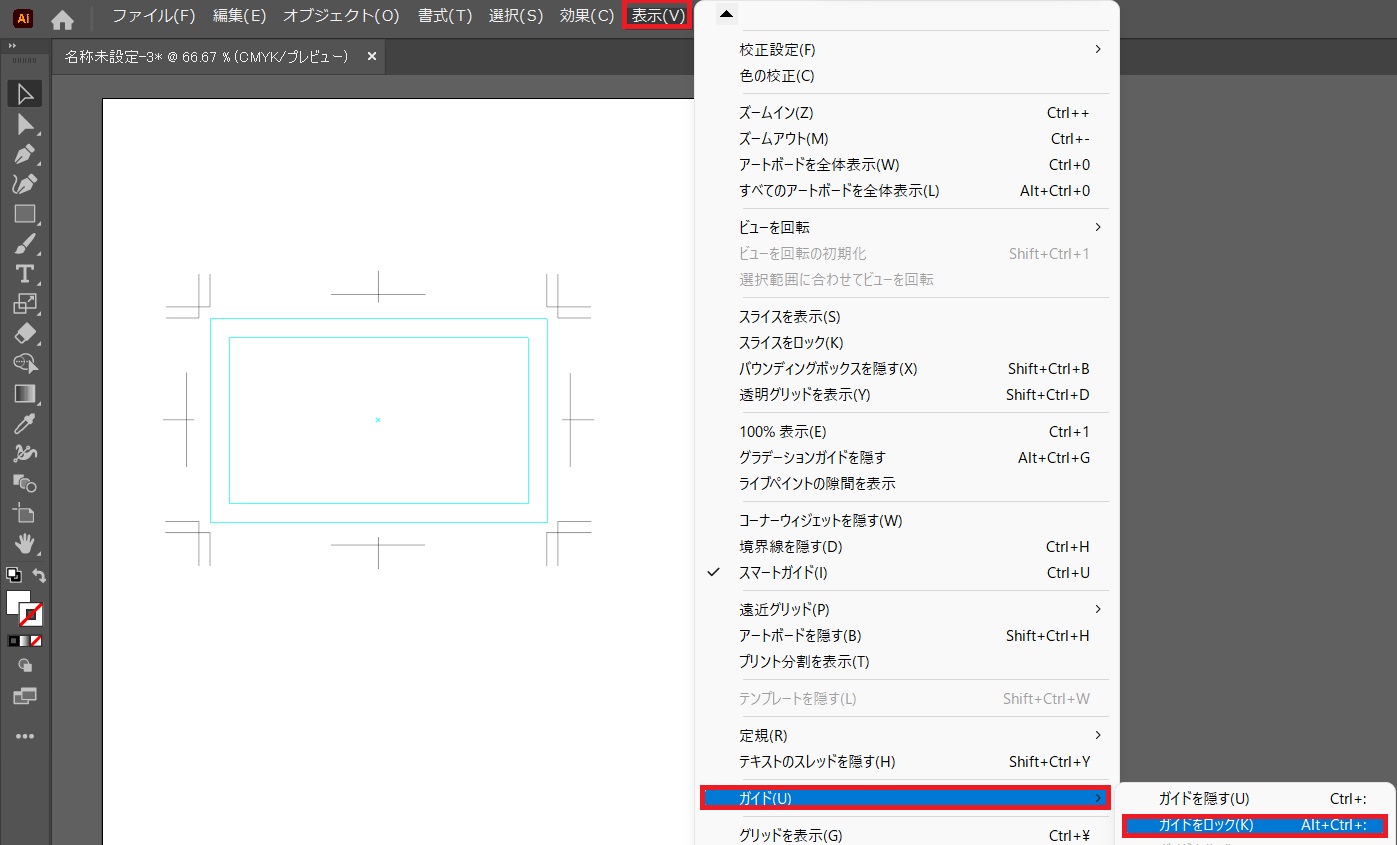
これで、トリムマークとガイドが作成されました。