プロも仕事で使うイラストレーター(Illustrator)を使うなら知っておきたい、お絵描きアプリ以上な使い方(初心者向け)をご紹介します。
目次
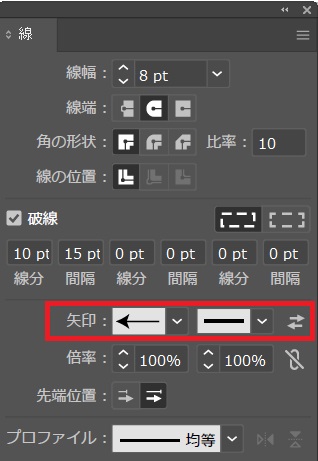
破線を描く
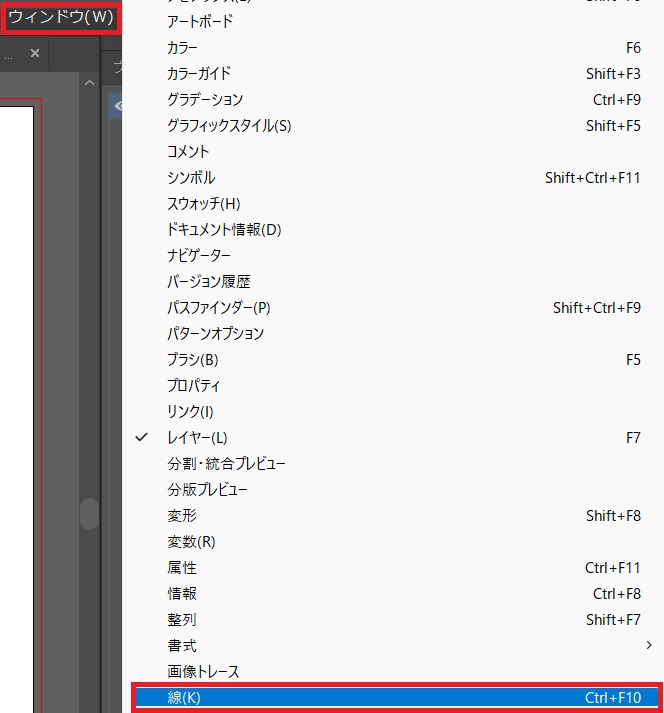
メニューバーの「ウィンドウ」から「線」を選択する。
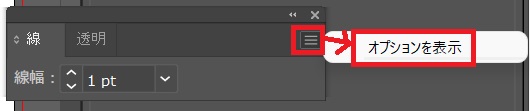
破線にしたい線を選択してから、三をクリックし、「オプションを表示」をクリック。
「破線」にチェックし、線分、間隔を設定する。線幅や線端の設定もここでできます。
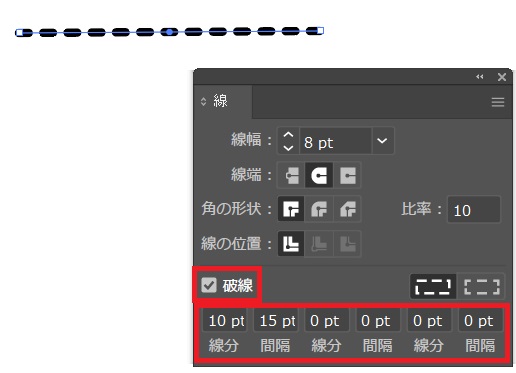
ちなみに、この「線」パネルで矢印作成することもできます。
文字を図形化する
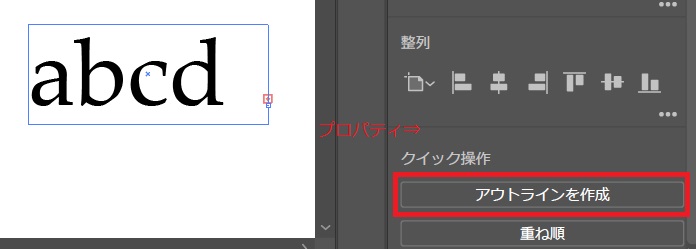
文字は「アウトラインを作成」することで、図形化することができる。
そうすることで、文字化けや別のパソコンでファイルを開いたときにフォント等の設定が変わってしまうことを防ぎます。
プロパティ⇒「アウトラインを作成」
ナビゲーターパネルで簡単に画面を移動、拡大、縮小する
メニューバーの「ウィンドウ」から「ナビゲーター」を選択する。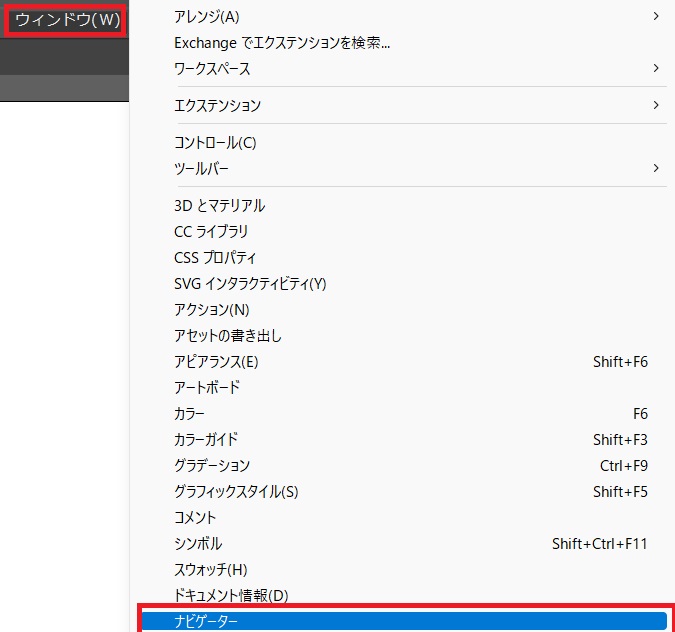
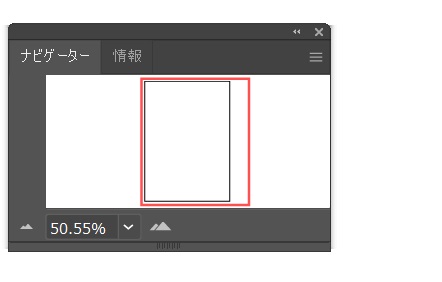
ナビゲーターパネルが表示され、ズームツールを使わなくても簡単に画面を移動、拡大、縮小できるようになりました。
倍率を数値で指定することもできます。
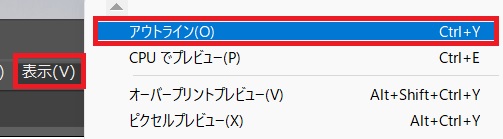
アウトラインモード(色なしの線画)にする
メニューバーの「表示」⇒「アウトライン」で、色なしの線画の状態になります。
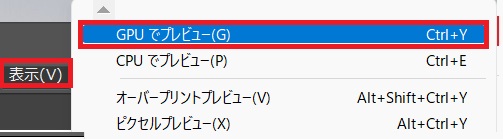
メニューバーの「表示」⇒「GPUでプレビュー」で、色がついている状態に戻ります。
"
オブジェクト(図形)を整列する
メニューバーの「ウィンドウ」⇒「整列」。整列パネルが表示される。
オブジェクト(図形)の重ね順を変更する
オブジェクトを選択し、メニューバーの「オブジェクト」⇒「重ね順」から、「最前面へ」など移動させたい順番を選択する。
他のレイヤーに移動させたいときは、オブジェクトを選択し、移動先のレイヤーを選択した上で、「オブジェクト」⇒「重ね順」⇒「現在のレイヤーへ」を選択する。
オブジェクト(図形)に立体感を出す
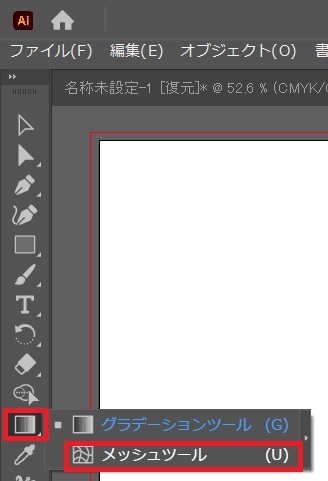
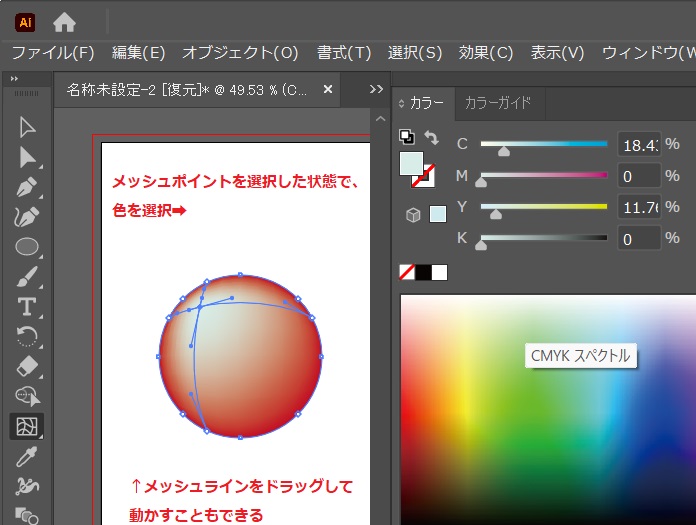
グラデーションツールを長押しし、メッシュツールを選択する。
図形のグラデーションを設定したい場所をクリックすると、メッシュラインができます。
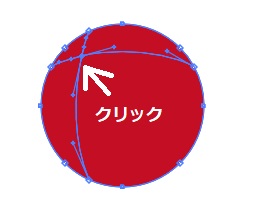
メッシュポイントを選択した状態で、色を選択すると、メッシュポイントを中心にグラデーションができます。
パターンを登録する
図形を繰り返してパターン(模様)を作る方法です。
繰り返したい図形を描いたら、メニューバーの「ウィンドウ」⇒「スウォッチ」を選択。
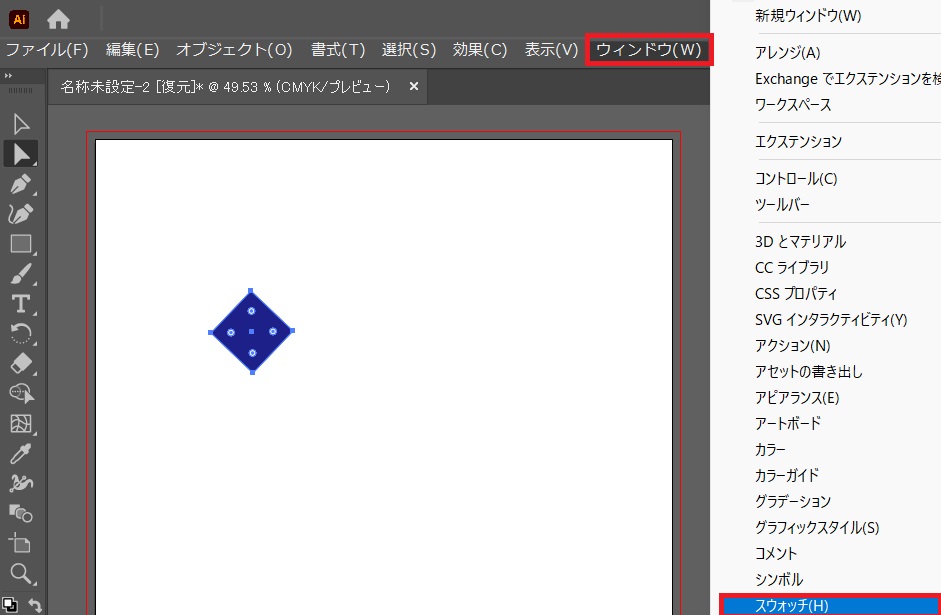
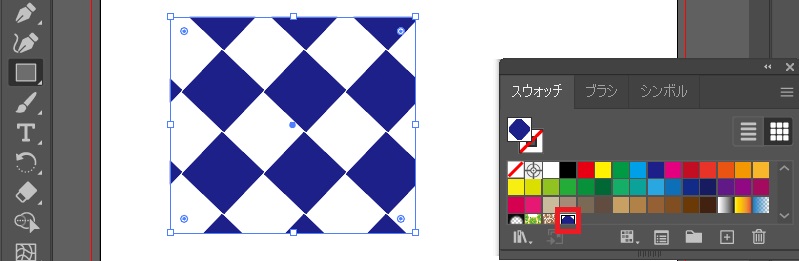
図形を「スウォッチ」にドラッグして登録する。

パターン(模様)を適応したい形に図形を作成する。
(ここでは、長方形を作成しました。)
文字に動きをつける
2つの方法を記します。
1. 文字に動き(任意の形)をつける
つけたい動きを鉛筆ツールなどで描き、「文字ツール」を選択し、図形のパスをクリックすると、図形上にカーソルが現れます。
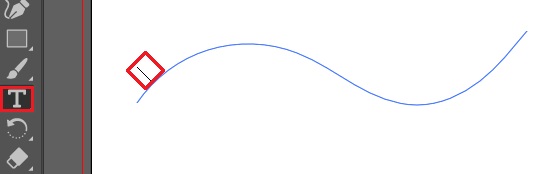
そこの書きたい文字を入力します。

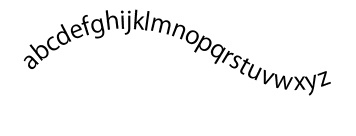
2. ワープで動きをつける
文字ツールで文字を入力し、文字を選択したまま、メニューバーの「効果」⇒「ワープ」からつけたい動きを選択する。
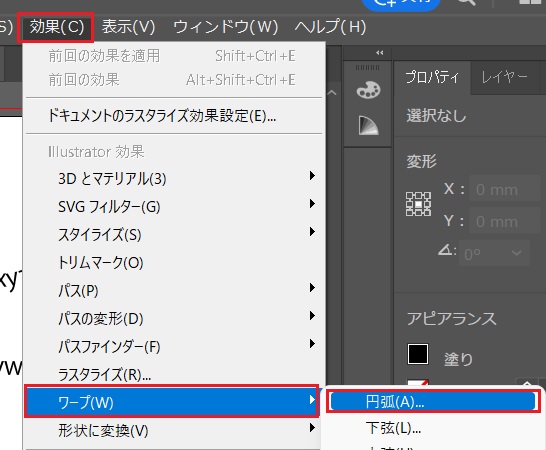
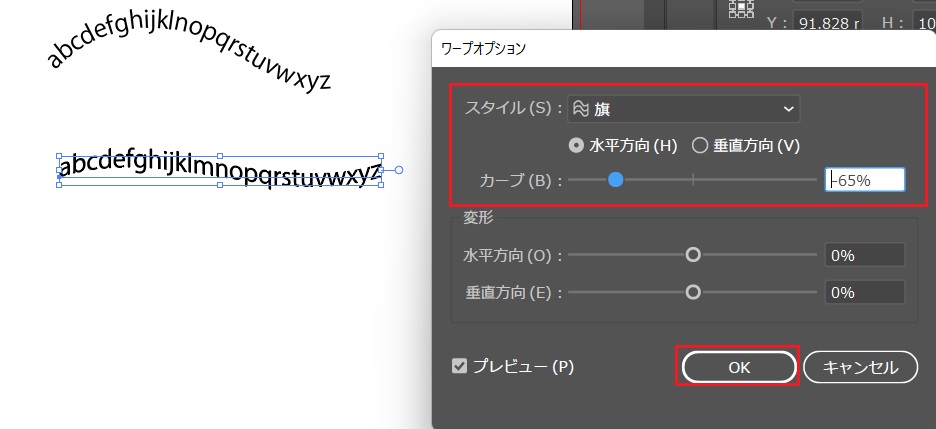
「ワープオプション」の設定をし、「OK」を押す。