
イラストレーター(Illustrator)のトップ画面上には一見三角形を描くツールはありません。でも、トップ画面にあるツールから描くことができます。
ここでは、三角形の描き方を2種類ご紹介します。
1. 多角形ツールから矢印キーを使って描く
トップ画面左側の四角形のマークを、長押し、または、右クリックし、多角形ツールを選びます。
(下記画像は多角形ツールを選択してしまっているので、四角形ではなく六角形になっています)
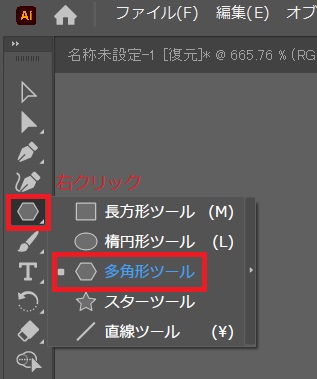
新規ファイル上で、十字になったカーソルをドラッグし図形を描き、ドラッグしたまま(クリックしたまま)、矢印↓キーを何度か押すことで、三角形にすることができます。
三角形だけでなく、矢印キー↑↓を押すことで、いろいろな多角形を描くことができます。
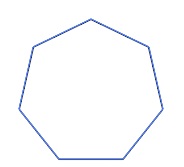
六角形⇒クリックしたまま矢印↓キーを4回押す⇒三角形
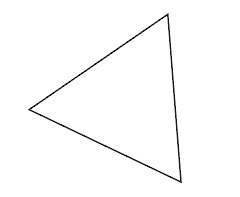
2. 多角形ツールから辺の数を指定して描く
1と同様に、トップ画面左側の四角形のマークを、長押し、または、右クリックし、多角形ツールを選びます。
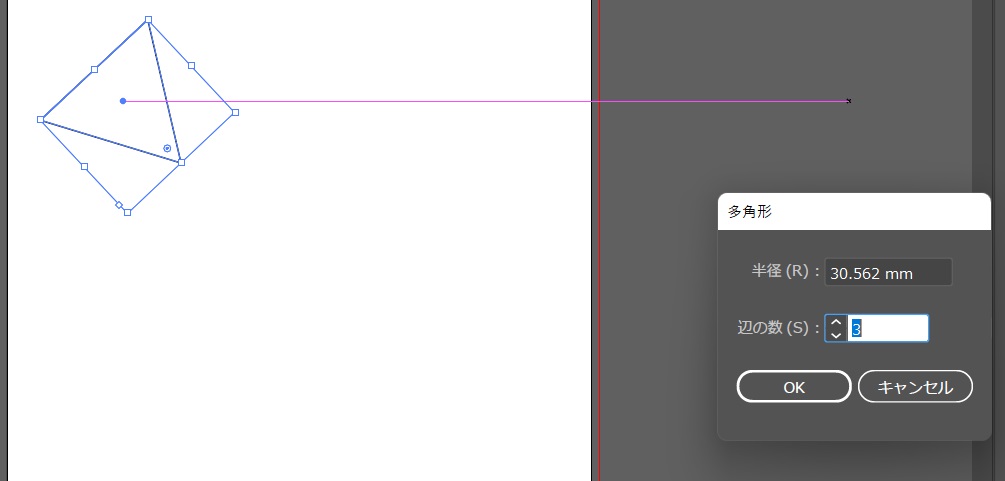
そして、どこでもいいので画面上をクリックすると、辺の数を指定できる「多角形」画面が出てきます。
「辺の数」を指定して、「OK」を押したら、十字になったカーソルをドラッグし図形を描きます。
図形の変形、移動
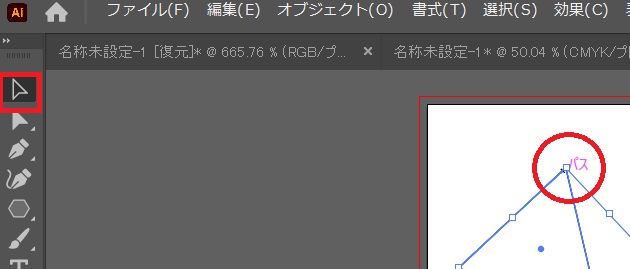
トップ画面の左側一番上にある選択ツールをクリックし、図形の一部を選択し、ドラッグすることで図形を移動させることができます。
また、カーソルが↔マークになったときにドラッグすると、図形を変形することもできます。
ドラッグではなく、矢印キーでも操作できます。
円、直線、星形も多角形ツールから描けます
トップ画面左側の四角形のマークを、長押し、または、右クリックし、多角形ツールを選ぶと、多角形の他、楕円形(円)やスター(星)、直線を描くツールがあることがわかります。
これらのツールは三角形と同様のやり方で使うことができます。
操作を取り消したい場合
ちなみに、ひとつ前の操作を取り消したいときは、
①メニューバーの「編集」⇒「取り消し」
か、
②Ctrlキー + Zキー (Macの場合は Command + Z)
で取り消しができます。