
ワードプレス(WordPress)で画像を挿入(メディアを追加)したときに、本来の大きさより小さくなってしまう!?
そんなときは、考えられる3つの原因をチェックしてみましょう。
原因1.画像そのものが小さい
まずは、画像のサイズをチェックしてみましょう。
画像にカーソルを合わせると簡単にサイズを調べることができます。
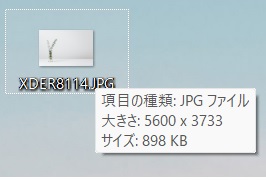
または、画像を右クリックして、プロパティを開くことでサイズを調べることもできます。
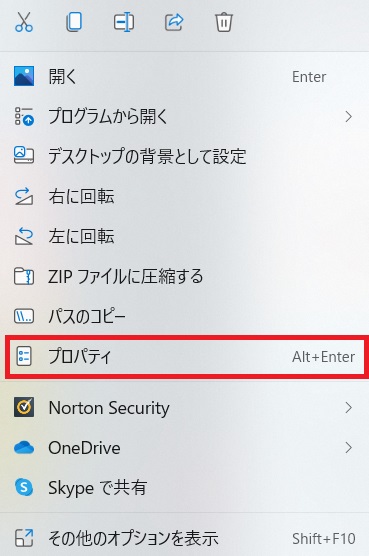
ちなみに、一番最初の小さい画像は14kBです。
ブログの横幅に合わせて、画像の大きさを整えると見やすい記事になります。
上記の画像は横幅に合っていないので、読んでいると視線が左右に動いてしまって見づらいですよね。
原因2.メディアを追加する際にサイズ変更してしまっている
メディアを追加するときに、メディアライブラリでサイズが変更されてしまっている場合があります。
「添付ファイル」の詳細の下の方に、「添付ファイルの表示設定」があります。
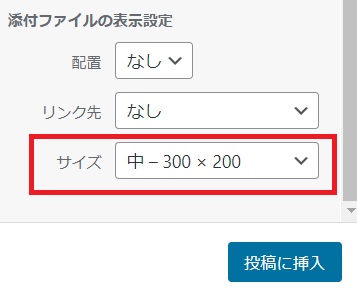
この「サイズ」の部分は、画像の大きさに応じてサイズが設定されてしまいます。
もし、自動で小さくなってしまう、画像が粗くなってしまうということがあれば、「フルサイズ」にして、「投稿に挿入」してみてください。
ちなみに、これはすでに挿入してしまっている画像でも変更することができます。
原因3.プラグインの自動リサイズ
巨大な画像が挿入(アップロード)されることを阻止するImsanityなどの、画像関係のプラグインの設定を確認してみてください。
自動で縮小されすぎているようであれば、実際の添付画像と見比べて設定を見直しましょう。
ただ、やはり大きな画像を挿入することは、ブログの表示速度が遅くなる原因となるので避けたほうがよいです。画像が粗くならず、見やすい範囲で、少し画質を落として設定しましょう。
ちなみに、プラグイン「Imsanity」とは、

アップロードする際に、縦横比を維持しながら、事前に設定した大きさ以上にならないよう画像ファイルをリサイズしてくれます。
サイト表示速度が速くなることが見込めます。
しっかり理解しておけば、アップロードする画像すべてを自動でリサイズしてくれる便利なプラグインで、とてもおすすめです。
プラグインの方法はこちら⇩
-

-
【ワードプレス】プラグインの導入手順《簡単/初心者向け》
初心者向けに、簡単にわかるようにワードプレスのプラグイン導入の手順を書き記しました。 ①「プラグイン」の新規作成画面を開く ワードプレスのダッシュボードから「プラグイン」➡プルダウンで「 ...
続きを見る
まとめ
- 画像そのものが小さい
- メディアを追加する際にサイズ変更してしまっている
- プラグインの自動リサイズ
3つの考えられる原因をご紹介しましたが、解決しましたでしょうか。